Amazonせどりの自己発送|売れた商品の発送手順を解説

Amazonせどりで自己発送の商品が売れると、
「何からやればいい?」
「どうやって発送すればいい?」
「Amazon側で何か操作が必要?」
と、最初は戸惑うと思います。
私も初めて自己発送の商品が売れたときは、セラーセントラルの画面を見ながら
「これであっているのか?」
と思いながら、不安な気持ちで発送しました。
せどりを始めてから約3年。これまでに約2,000件の注文を自己発送してきました。
最初は一つひとつ確認しながら作業していましたが、慣れた今では、1件あたりの発送準備は数分程度で終わります。
この記事では、これまでの経験をもとに、私が実際に行っている自己発送の流れと、発送時に注意しているポイントを解説します。
自己発送の商品が売れた後に何をすればいいのか、注文確認から発送完了まで順番に説明していきます。
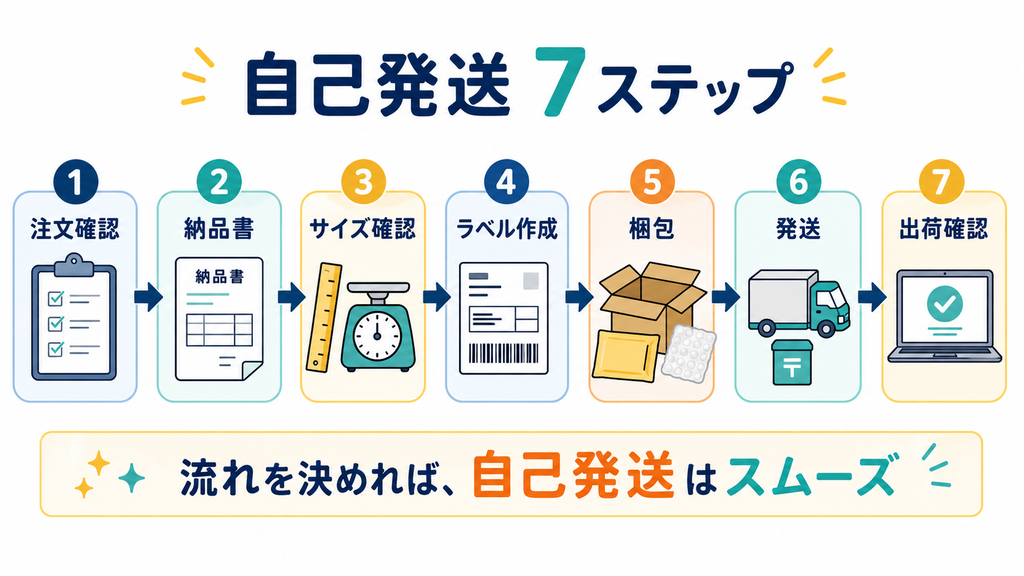
💡自己発送はこの7ステップでOK
- 注文内容と出荷予定日を確認
- 納品書を準備
- サイズ・重量を確認
- 配送方法を決めてラベルを作成
- 商品・納品書・ラベルを確認して梱包
- 発送
- 出荷状況を確認
出品者出荷と自己発送、何が違う?
Amazonのセラーセントラルでは「出品者出荷」という言葉が使われていますが、せどりでは「自己発送」と呼ばれることもあります。
どちらも、Amazonの倉庫から発送するFBAではなく、
注文が入った商品を出品者自身で梱包して購入者へ発送する方法
を指します。
この記事では、普段せどりで使っている呼び方に合わせて「自己発送」と表記します。
FBAとの違いや使い分けについては
こちらの記事で詳しく解説しています▼
Amazonせどりで売れた商品を自己発送する7ステップ
ここからは、実際に自己発送の商品が売れた後の流れを見ていきます。
なお、自己発送で販売するには、商品登録時に発送方法を「出品者出荷」に設定しておく必要があります。
商品登録の手順や「出品者出荷」の設定方法は、
こちらの記事で詳しく解説しています▼
STEP1|注文内容と出荷予定日を確認する
注文が入ると、セラーセントラルの「アクション」パネルに、「注文商品の発送」というメッセージが表示されます。
私はここで、セラーセントラルの注文管理画面を開き
✔️売れた商品
✔️個数
✔️配送先
✔️出荷予定日
を確認しています。
特に重要なのが出荷予定日です。
自己発送では、出荷予定日より後に出荷通知をすると出荷遅延率に反映されます。
Amazonでは出品者出荷の出荷遅延率を4%未満に抑えることが求められています。
私は会社員をしながら副業でせどりをしているので、自己発送の注文が入ってもすぐ発送できるとは限りません。
出荷遅延にならないように、出荷リードタイムや注文締め時間は、自分が無理なく発送できるように設定しています。
購入者の住所が明らかに不足していることもある
配送先住所にも注意が必要です。
番地までの記載がないなど、そのまま発送しても配達ができないケースがあります。
実際に私も、配送先が「東京都」までしか登録されていない注文がありました。
Amazonでは、注文確定後に出品者側で配送先住所を勝手に変更することはできません。
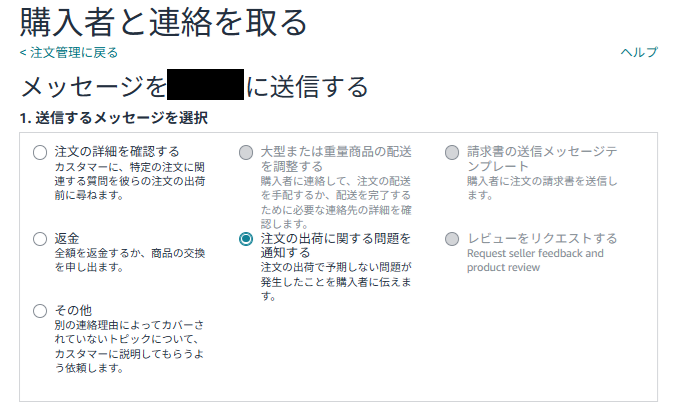
住所不備に気づいた場合は、私は次のように対応しています。
- Amazonのメッセージから購入者へ住所不備を連絡する。
- 返信があった場合は、現在の注文をキャンセルし、正しい住所を登録したうえで再注文してもらう。
- 返信がない場合は、状況に応じて以下のどちらかで対応する。
- 「配送先住所に配送不可」として注文をキャンセルする。
- 注文時に登録されている住所へ発送し、配達不能で返送されるのを待つ。
私の場合、「東京都」までしか登録されていなかった注文では、購入者へ連絡しても返答がなかったため、そのまま発送しました。
当然配達はできず、配達不能で返送されてきたので、購入者に全額返金の対応をしました。
STEP2|納品書を印刷する
注文管理画面から「納品書の印刷」を選択し、PDFをダウンロードして印刷します。

複数の商品を一度に発送するときに、商品を取り違えて送ってしまったことがあるため、私は印刷した納品書の上に商品を置くようにしています。
また、私は納品書を必ず商品に同梱しています。
ネットで調べると、納品書の同梱についてさまざまな情報がありますが、Amazonサポートに確認したところ、現時点では出品者出荷では納品書の同梱が必要との回答でした。
※Amazonのルールやセラーセントラルの仕様は変更されることがあるため、公開時には最新のヘルプも確認してください。
STEP3|商品を梱包してサイズ・重量を確認する
配送方法を決める前に、商品を一度発送するときと同じ状態に梱包します。
その状態で、
- 縦
- 横
- 厚さ
- 重量
を測ります。
ここでは、商品そのもののサイズではなく、最終的に発送する状態のサイズと重量を確認します。
私は小型の商品をネコポスで発送することが多いのですが、
「商品だけなら入るけど、プチプチを巻いたら厚さを超えてしまう」
ということがあります。
特にネコポスやクリックポストを使うときは、梱包後の厚さが上限を超えていないか注意しています。
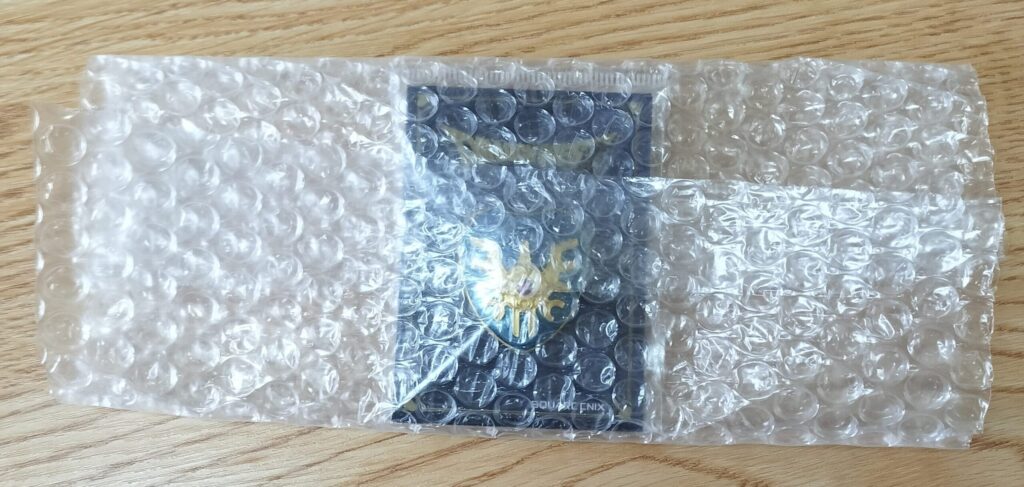
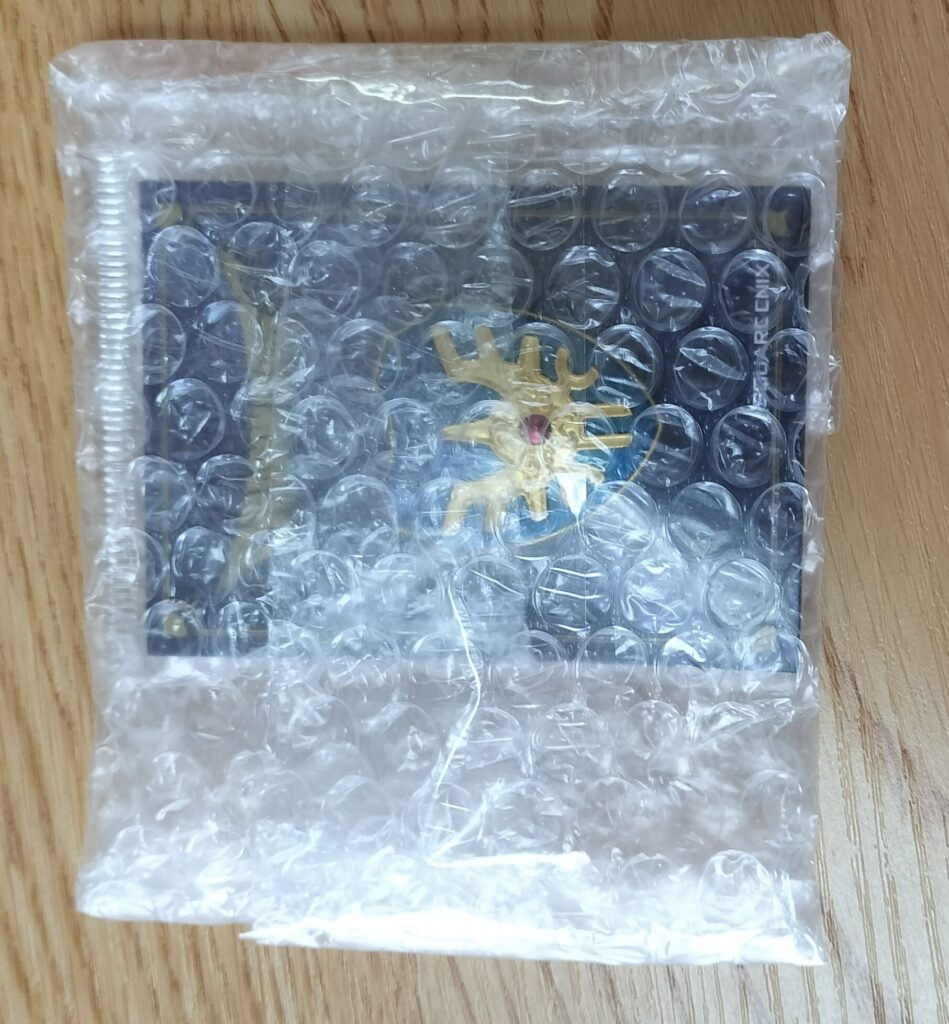
私が普段の自己発送で使っている緩衝材はこちらです。
トミカやNゲージなどの小型商品を包むことが多いので、必要なサイズにカットして使っています。
STEP4|配送方法を決めて配送ラベルを作る
サイズと重量が分かったら、配送方法を決めて配送ラベルを作成します。
私の場合、自己発送ではネコポスを使うことが多く、商品や発送条件によってクリックポストなども使い分けています。
マケプレ配送を利用する場合は、セラーセントラルから配送ラベルを購入します。
配送ラベルの作り方や、私が実際に失敗したポイントについては
こちらの記事で紹介しています▼
クリックポストで発送する場合は、こちらから配送ラベルを作成します。
ネコポスとクリックポストの違いや、これまでおよそ2,000件を発送してきて
私が現在どのように使い分けているかは、こちらの記事で解説しています▼
配送ラベルを間違えて作成したときは注意
サイズや配送方法、発送日を間違えて作成してしまい、配送ラベルを作り直す必要があるときがあります。
このとき注意したいのが、配送ラベルを取り消すつもりで、購入者の注文そのものをキャンセルしないことです。
注文をキャンセルすると、出荷前キャンセルとして扱われ、アカウントのパフォーマンスに影響する可能性があります。
配送ラベルだけを取り消して再発行する方法は
こちらの記事で解説しています▼
STEP5|商品・納品書・配送ラベルを確認して梱包する
配送ラベルを作成したら、商品を梱包します。
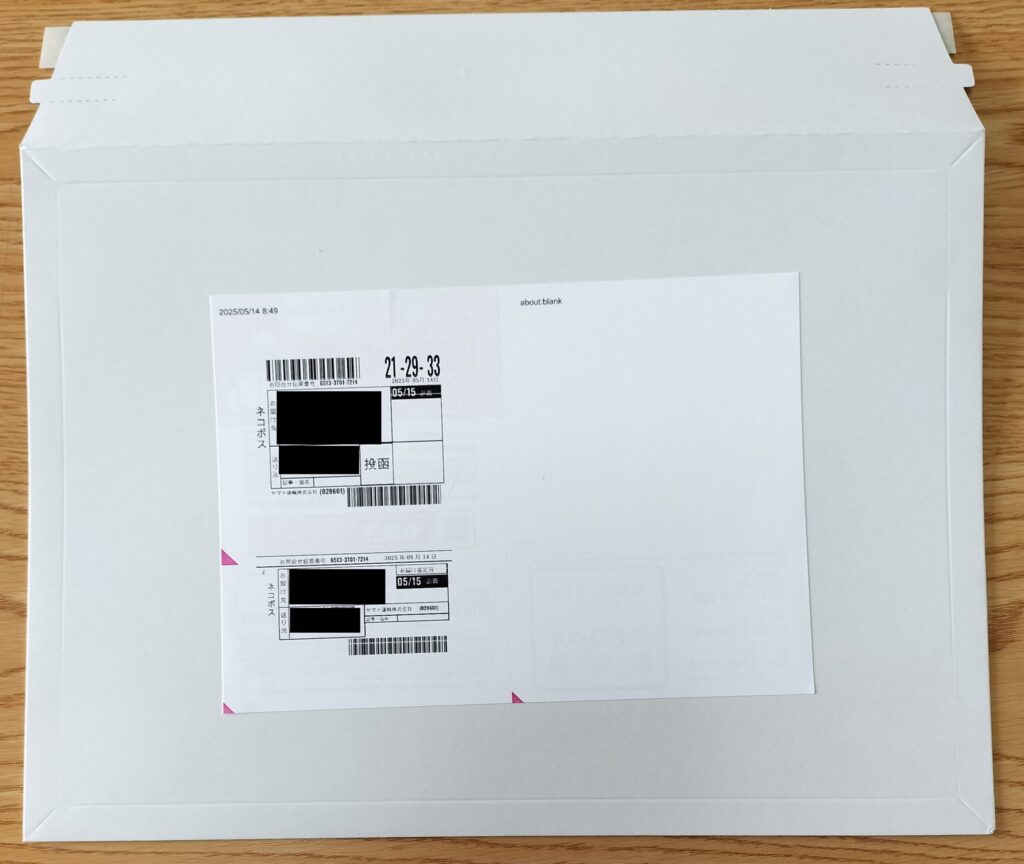
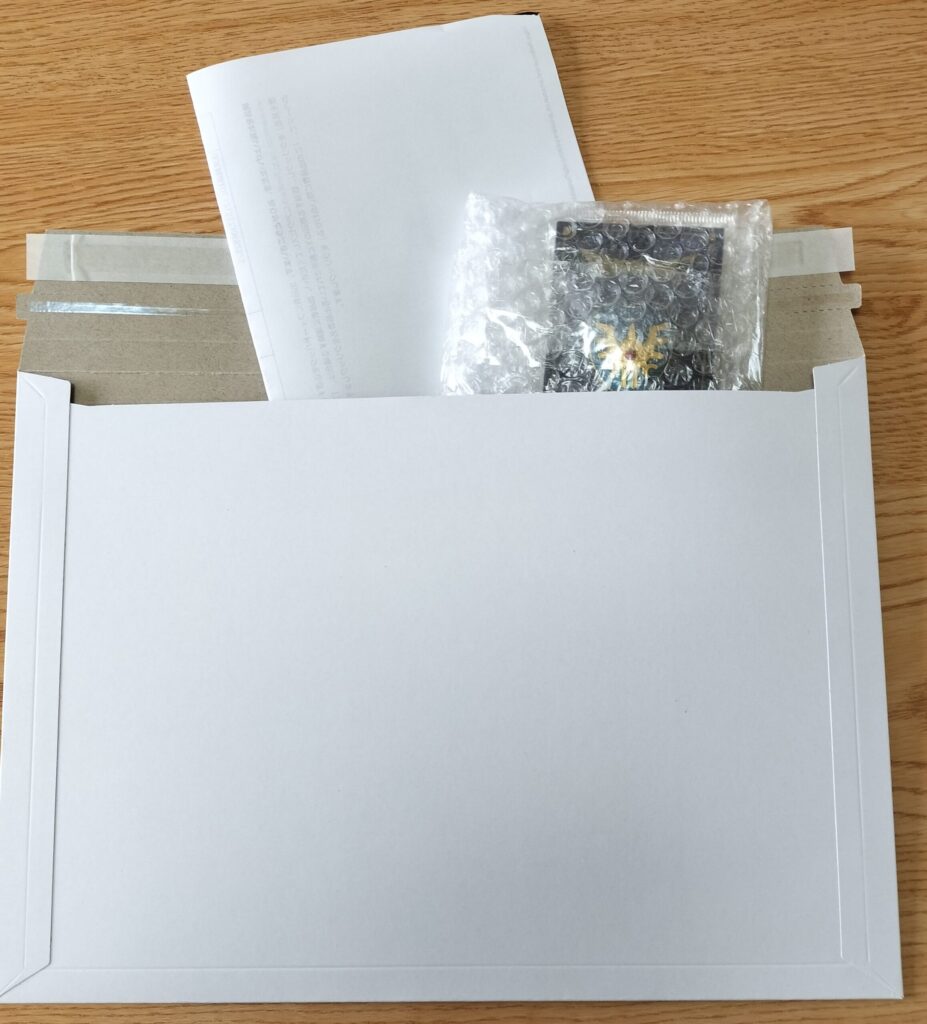
商品を緩衝材などで保護し、納品書を同梱したうえで、配送ラベルを貼り付けます。
複数の商品を一度に発送するときは、
❌商品と納品書の取り違え
❌配送ラベルの貼り間違い
に注意が必要です。
以前、複数の商品をまとめて梱包して、最後に商品・納品書・配送ラベルの組み合わせが合わなくなったことがありました。
結局、すでに封をした封筒をすべて開けて、中身を確認して梱包し直すことになりました。
それ以来、「商品・納品書・配送ラベル」の3点を1セットにして、組み合わせを確認してから封をするようにしています。
私が自己発送やFBA納品で使っている梱包資材については、
こちらの記事でまとめています▼
STEP6|商品を発送する
梱包が終わったら商品を発送します。
配送方法によって、
✔️ポスト投函
✔️営業所への持ち込み
✔️集荷
など、商品の引き渡し方法は変わります。
私の場合、生活環境に合わせて発送方法も変えてきました。
✔️自宅から自己発送をしていた頃は、家族に対応をお願いしてヤマト運輸の集荷
✔️単身赴任になった直後は、クリックポストでポスト投函
✔️宅配BOXを購入してからは、ヤマト運輸の集荷
特に、宅配BOXを購入してからは、荷物を入れておけば不在でも集荷してもらえるので、自己発送はかなり楽になりました。
私が使っている宅配BOXはこちらです。
【広告】実際に使っている宅配BOXや、不在時にネコポスを集荷してもらう方法は
こちらの記事で紹介しています▼
STEP7|出荷済みになっていることを確認する
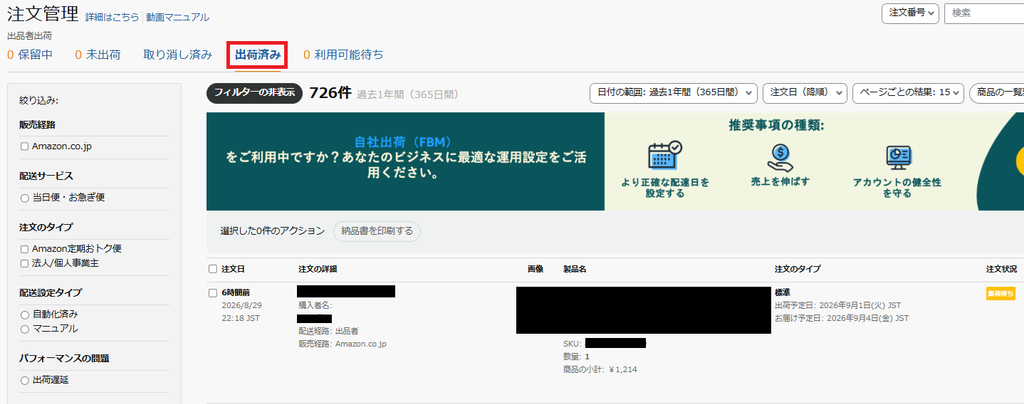
商品を発送したら、最後にセラーセントラルで注文が「出荷済み」タグに移動していることを確認します。
Amazonでは自己発送の注文について、有効な追跡情報を正しく登録して、カテゴリーごとに追跡可能率95%以上を維持することが求められています。
クリックポストで発送する場合は、追跡情報を登録して自分で出荷通知を行います。
クリックポストを使った場合の出荷通知の方法や、注意点については
こちらの記事で詳しくまとめています▼
まとめ|自己発送は発送手順を決めれば難しくない
初めて自己発送の商品が売れたときは、
「何からやればいいんだろう」
と迷いました。
でも約2,000件発送してきた今も、基本的にやっていることは変わりません。
- 注文内容と出荷予定日を確認
- 納品書を準備
- サイズ・重量を確認
- 配送方法を決めてラベルを作成
- 商品・納品書・ラベルを確認して梱包
- 発送
- 出荷状況を確認
この繰り返しです。
慣れた現在では、1件ならラベル作成から梱包まで数分程度で終わります。
自己発送というとFBAより手間がかかるイメージがありますが、自分なりの発送手順を決めてしまえば、それほど複雑な作業ではありません。
私が特に注意しているのは、
商品・納品書・配送ラベルを間違えず、出荷予定日までに確実に発送すること
私が使っている出荷遅延を防ぐための配送設定については、
こちらの記事で公開しています。
FAQ
Q.自己発送にプリンターは必要ですか?
A.自己発送では、納品書や配送ラベルを印刷する必要があります。
コンビニでも印刷はできますが、継続して自己発送するなら自宅にプリンターがあった方が良いと思います。
Q.旅行などで商品を発送できない時はどうすればいいですか?
A.旅行・帰省・出張などで発送できない日が分かっている場合は、事前に設定を変更します。
私は状況によって、
✔️出荷リードタイムの設定変更
✔️カスタム休日
✔️休止設定
を使い分けています。
Q.配送ラベルを間違えて作ったら注文をキャンセルする?
A.注文そのものはキャンセルしません。
配送サイズや配送方法を間違えてラベルを作成してしまっても、ラベルを作り直す方法があります。
私も自己発送を始めた頃、この操作で迷いました。
購入者の注文キャンセルとは別なので、間違えて注文そのものを取り消さないように注意します。
Q.会社員の副業でも自己発送できますか?
A.できます。
私の場合、慣れた現在では、配送ラベルの作成から梱包まで1件数分程度です。
さらに、宅配BOXを使って集荷をすることで、単身の会社員でも自己発送は可能です。
Q.出荷予定日を過ぎるとどうなりますか?
A.アカウント評価に影響します。
出荷遅延が増えるとパフォーマンス指標が悪化し、最悪の場合、自己発送の利用制限につながる可能性があります。
注文確認時には、必ず出荷予定日をチェックしましょう。
【前の記事】
Amazon商品登録のやり方|初心者でもできるセラーセントラル出品手順【画像で解説】
【次の記事】
Amazon自己発送で出荷遅延を防ぐ配送設定|出荷リードタイムと注文締め時間
【関連記事はこちら】
- Amazon FBA納品のやり方|準備~梱包まで失敗しない5ステップ
⇒ 【記事を確認】 - 初心者ならどっちを選ぶ?Amazon FBAと自己発送|発送方法の違いを解説
⇒ 【記事を確認】 - FBAと自己発送どっちが儲かる?1万件の販売実績を分析
⇒ 【記事を確認】