Amazon商品登録のやり方|初心者でもできるセラーセントラル出品手順【画像で解説】

出品者アカウントも作ったんですが
実際にAmazonに商品を出品するにはどうすればいいですか?

いよいよ最初の出品ですね
商品リサーチができたら
次はセラーセントラルで出品登録をして
実際にAmazonに商品を出品してみましょう
💡Amazonの出品登録手順は
JANコード検索 → 商品選択 → 価格入力 → 出品
出品エラーの可能性もあるので、購入前に必ず出品登録をしておきましょう
Amazonの出品者アカウントを作ったあと
「どうやって商品を出品するの?」と迷ってしまう人は多いと思います
Amazonセラーセントラルには
- 商品検索
- コンディション設定
- 価格設定
- 発送方法の選択 など
いくつかの入力項目があります
初めて見ると少し複雑に感じますが
実際の出品作業はそれほど難しくありません
流れさえ覚えてしまえば
数分で商品を出品できるようになります
この記事では
Amazonセラーセントラルでの商品登録手順を
初心者向けにわかりやすく解説していきます
この記事はこんな人に向けて書いています
- Amazonせどりで初めて商品を出品する人
- セラーセントラルの商品登録方法がわからない人
- 出品登録の設定で迷ってしまう人
- セラーセントラルの商品登録手順
- 初心者が迷いやすいポイント
- 自己発送とFBAの選び方
Amazonに出品する2つの方法
Amazonに商品を出品するには次の2つの方法があります
- 既存商品に出品(JANコード検索)
⇒すでにAmazonで販売されている商品を自分も出品する方法 - 新規商品登録
⇒Amazonにまだ登録されていない商品を、新たに登録して出品する方法
せどりの場合は
既存商品に出品する方法がほとんどです
この方法は
既存の商品ページに出品するため
「相乗り出品」と呼ばれることもあります
この記事では
初心者が最初に使うことになる
既存商品への出品方法(相乗り出品)を解説します
出品登録の手順をイメージ画像で解説
Amazonで商品を出品する手順は
大きく次の流れになります
- セラーセントラルで商品を検索
- コンディションを選択
- SKUを入力
- 発送方法(FBA・自己発送)を設定
- 価格と在庫数を入力
- 商品の状態を選択
- 商品を登録
それぞれの手順をステップごとに解説していきます
主な登録画面についてはイメージ画像を使い
分かりやすく解説します
Step1|セラーセントラルで商品を検索
まずはセラーセントラルの「商品登録」で
出品する商品を検索します
ここで商品が検索されない場合は
- JANコードが違う
- Amazonに商品ページがない
などの可能性があります
Amazonに商品ページがない場合は
相乗り出品をすることはできません
初心者の場合は
すでに商品ページがある商品を扱う方が安全です
Web版セラーセントラルの場合
- セラーセントラル左上の「メニュー>カタログ>商品登録」を選択
- 検索BOXに商品名、JANコードなどを入力して検索
アプリ版セラーセントラルの場合
アプリ版の場合は次の2通りの方法があります
方法①バーコード読み取り
- セラーセントラルアプリ右上の「Quick Find」アイコン(□)」をタップ
- カメラが起動するので商品のバーコード(JANコード)を読み取り
方法②商品検索
- セラーセントラル右下の「メニュー>出品情報>商品登録」をタップ
- 検索BOXに商品名、JANコードなどを入力して検索
Step2|コンディションを選択
出品する商品の
コンディションを選択します
出品する商品の状態によって
新品/中古/コレクター商品を選択します
- 新品:未開封・未使用の商品
- 中古:開封済み、または使用済みの商品
- コレクター商品:サイン入り、絶版などの付加価値がある商品
出品できる商品であれば、コンディションを選択すると
「この商品を出品する」などのボタンが表示されます
出品規制がある場合(Request / 出品申請)
商品によっては
ブランド制限などの出品規制がかかっている場合があります
この場合
- Web版:出品を申請
- アプリ版:Request
と表示されます
出品規制がある商品は
そのまま出品することはできず
出品申請を行う必要がありますの
初心者のうちは
出品規制のない商品を扱う方が安全です
Step3|SKUを入力
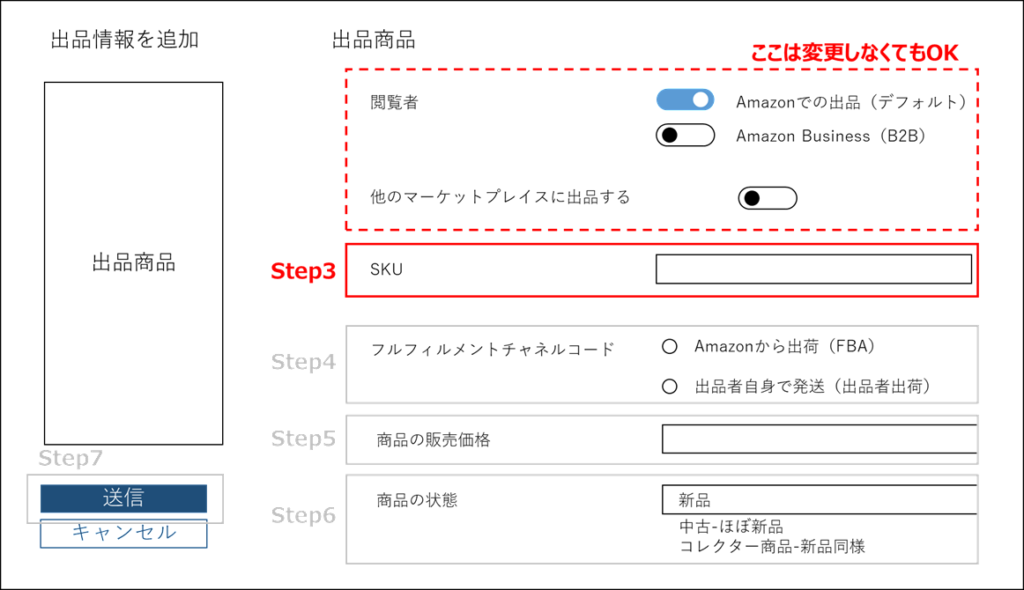
SKUは、出品者が商品を管理するための管理番号です
自分で好きな文字を入力することができますが
空欄のままでも問題ありません
SKUを入力しなくても
Amazonが自動でSKUを作成してくれるため
最初は特に設定しなくても大丈夫です
Amazonせどりを始めたころは
SKUには商品登録した日付と時間を入れて管理していました
例えば、商品登録が2025年1月8日10時26分の場合
「202501081026」
という形です
ただ、せどりを続けていると
一度仕入れた商品を、再仕入れするケースが出てきます
全く同じ商品を他サイトで探すには
JANコードでの検索が必須ということに気が付きました
それ以降は
SKUにはJANコードを入力するようにしています
セラーセントラルでは
ASINとSKUが表示される仕様となっているので
SKUにJANコードを入力しておくと
再仕入れのときの検索がとても楽になります
Step4|発送方法(FBA・自己発送)を設定
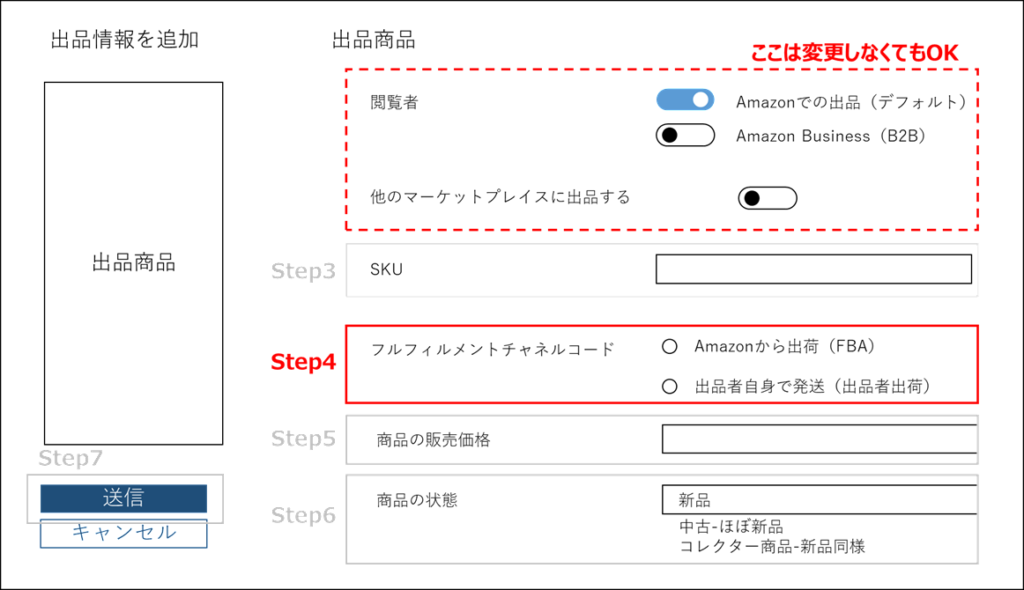
出品する商品の発送方法(FBA/自己発送)を選択します
- FBA
Amazonの倉庫に商品を送り、保管・発送・カスタマー対応をAmazonが行う方法 - 自己発送
商品を自分で保管し、注文が入ったら自分で発送する方法
販売方法はセラーセントラルで後から変更することもできます
FBAと自己発送の違いについては
こちらの記事で詳しく解説しています▼

私の場合
FBA納品する商品であっても
仕入れからFBA納品するまでの間は
自己発送で出品するので
「出品者出荷」を選択しています
こうしておくことで
- FBA納品前に売れる可能性がある
- 販売機会を逃さない
というメリットがあります
Step5|価格と在庫数を入力
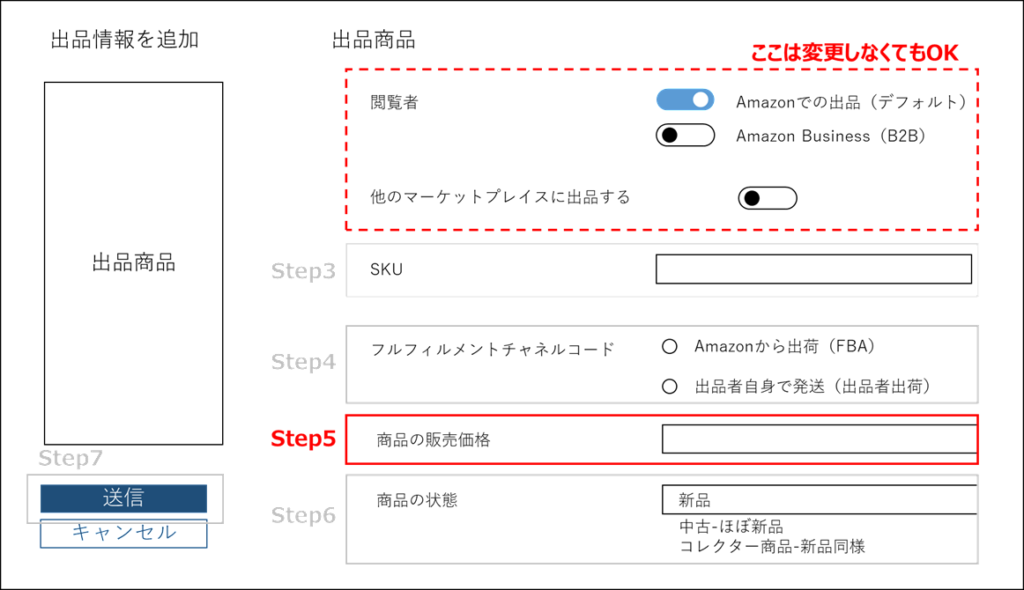
販売価格と在庫数を入力します
在庫数はStep4で「出品者出荷(自己発送)」を選択した場合に入力できます
FBAを選択した場合は
この時点では在庫数は入力せず
FBA納品の時に在庫が登録されます
販売価格は
Amazonの相場から大きく外れた価格を入力すると
価格エラーが表示される場合がありますので
現在Amazonで販売されている価格を参考に設定します
Step6|商品の状態を選択
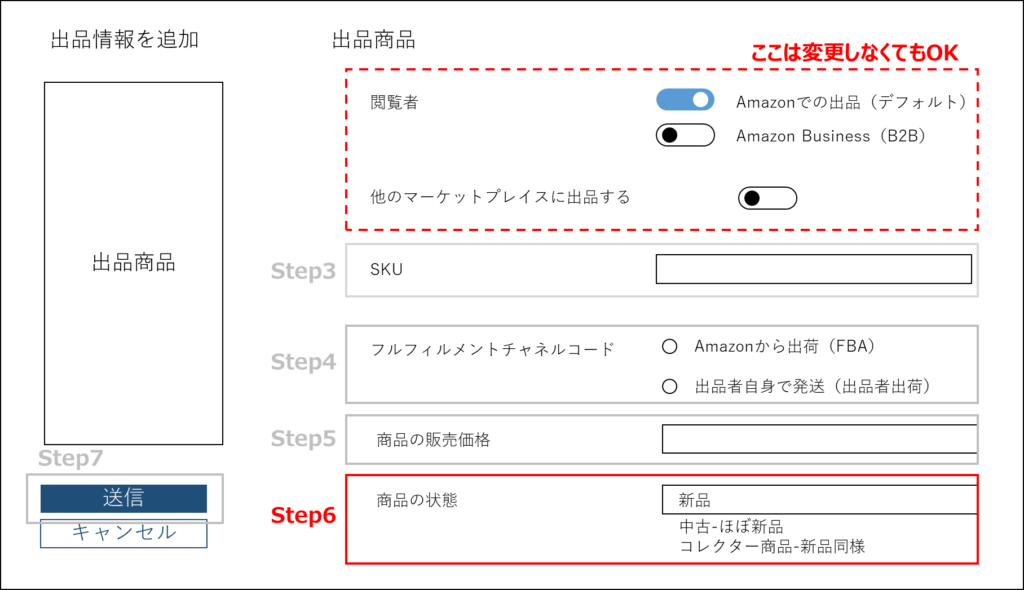
もう一度、商品の状態を確認します
中古/コレクター商品を選択すると
商品の状態についての説明(コンディション説明)の入力と
画像アップロードをすることができます
新品商品の場合は、
特に入力しなくても出品することができます
Step7|商品を登録
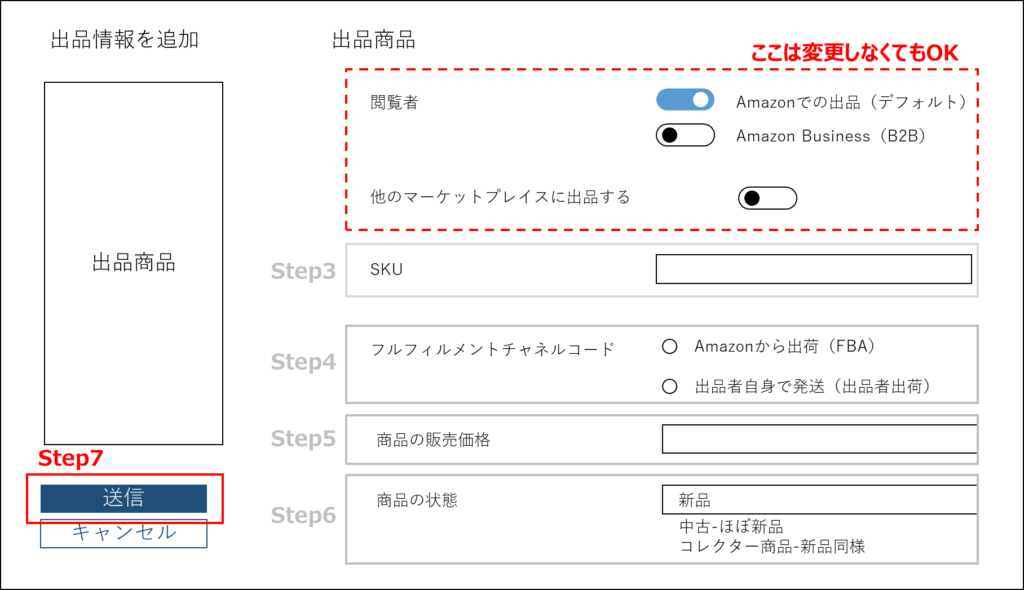
最後に「送信」をクリックして商品を登録します
出品規制はなくても
まれにエラーが発生して
出品ができない場合があります
仕入れ前に商品登録まで完了させておきましょう
出品者出荷(自己発送)を選択した場合は
送信完了してしばらくすると
自己発送での出品が開始されます
FBAを選択した場合は
商品をAmazon倉庫に納品することで
販売が開始されます
商品登録後は
セラーセントラルの「在庫管理」から
出品された商品を確認することができます
私も以前は出品制限のチェックだけして
出品登録まではせずに仕入れをしていました
ある時、いつものように商品を購入して帰宅し
商品登録をしようとしたところ
画面に「エラー5885」の表示
理由はわかりませんでしたが
出品するために、テクニカルサポートとのやり取りに数週間がかかり
出品できるようになった頃には
値段が下がってしまい、結局赤字となってしまいました
購入前に商品登録さえしていれば防げたミスです
こんなこともありますので、出品制限のない商品でも
必ず購入前に商品登録をしておくことをお勧めします
まとめ|Amazonの商品登録は手順を覚えれば難しくない
Amazonの商品登録は
手順を覚えてしまえばそれほど難しくありません
今回紹介した流れを覚えておけば
初心者でもスムーズに商品登録ができるようになります
また、出品規制やエラーで出品できないケースもあるため
仕入れ前に商品登録まで確認しておくことが大切です
FAQ
Q.商品登録をしたのにすぐに表示されません。なぜですか?
A.商品登録後、出品が反映されるまでには少し時間がかかる場合があります
通常は数分〜数十分ほどで在庫管理画面に表示されます
Q.商品が検索で見つからない場合はどうすればいいですか?
A.JANコードが違っている、またはAmazonに商品ページが存在しない可能性があります
Amazonに商品ページが存在しない場合は相乗り出品ができません
初心者の場合は、すでに商品ページがある商品を扱う方が安全です
Q.FBAと自己発送は後から変更できますか?
A.はい、変更できます
商品登録後でも、在庫管理画面からFBAと自己発送を切り替えることができます
【前の記事】
FBAと自己発送どっちが儲かる?1万件の販売実績を分析
【次の記事】
【Amazonせどり】自己発送のやり方|初心者が失敗しない出品者出荷の7ステップ
Amazon FBA納品のやり方|準備~梱包まで失敗しない5ステップ
【関連記事はこちら】
- Amazonせどりの仕入れ判断基準|初心者が失敗しない7つのポイントを解説
⇒ 【記事を確認】 - 電脳せどり|仕入れ先選び→リサーチ→購入までの手順を解説
⇒ 【記事を確認】 - 店舗せどり|初心者でも迷わず仕入れができる準備→購入までのやり方
⇒ 【記事を確認】
ぜひチェックしてみてください。