💡FBA納品プランの作成は、手順さえ覚えればそれほど難しくありません
「商品登録 → ラベル印刷 → 配送設定」の流れで作成できます
登録できる項目はたくさんありますが
最低限の入力が必要な項目はそれほど多くありません
この記事はこんな人に向けて書いています
- Amazonせどりで初めてFBA納品をする人
- 納品プランの作成手順がわからない人
- 納品不備やトラブルを防ぎたい人
- Amazon FBA納品プランの作成手順
- FBA納品時に注意すべきポイントとよくある失敗
- FBA納品作業をスムーズに進めるためのコツ

仕入れた商品が溜まってきたので
そろそろFBAに納品したいんですが・・・
何から始めたらいいんですか?

FBAに納品するには、まず「納品プラン」を作る必要があります
「どの商品を何個、どこのAmazon倉庫に送るか」を
Amazonに事前に申告する設計図のようなものです
副業でせどりをしていると
本業の合間に自己発送をするのは本当に大変です
FBAを使えば
販売・発送・問い合わせ対応までAmazonが代行してくれるので
副業でも無理なくせどりを回すことができます
この記事では
FBA利用の第一歩として「FBA納品プランの作成方法」を
初心者の方でも迷わずに進められるように
最低限の手順をステップごとに分かりやすく解説していきます
目次
FBA納品プランとは?|納品プランの概要と重要性
「FBA納品プラン」とは
Amazonの倉庫に商品を送る前に
「どの商品を何個送るのか」を事前に登録する手続きのことです
納品プランを作ると
Amazonから送り先の倉庫を指定され
FBA倉庫への配送ラベルを作成を作成できるようになります
この納品プランを作成しないと
Amazon倉庫へ商品を送ることはできません
商品の送り先は
Amazonが各倉庫の在庫状況をもとに
最適な倉庫へ自動で割り当ててくれます
つまり、「納品プランの作成」は
FBAで効率良く販売するためのスタートラインになります
Amazon FBA納品プラン作成の流れ|基本手順を解説
FBA納品プランは次の手順で作成していきます
一度流れを覚えてしまえば、毎回同じ手順で作成できますので
最初に全体の流れを確認しておきましょう
- 事前準備
- 出品登録
- 出荷元設定
- FBA納品プランの作成
- FBA納品する商品の選択
- 梱包カテゴリの選択
- 商品ラベル貼り付け方法の選択
- 納品数量の登録
- 商品ラベル(FNSKU)の印刷
- 発送設定
- 輸送箱数の登録
- 輸送箱サイズの登録
- 出荷日と出荷方法の登録
- 配送ラベルの印刷
Step1|事前準備
商品登録の確認
FBAの納品プランを作成するには
事前に「出品登録」が済んでいる必要があります
実はこれ
初心者がよくやってしまうミスの一つです
――商品は仕入れたのに、納品プランが作れない…
なんてことにならないよう、事前にしっかり確認しておきましょう
出品登録の方法については、こちらの記事で解説しています▼

出荷元(配送方法)の設定
FBA納品プランを作成するためには
商品の出荷元が「Amazon」になっている必要があります
じつはこれ私も何度もやらかしているミスの一つです
「出品者出荷」の商品が混ざっていると
納品する商品を選択しても、FBA納品をするメニューが選択できず
最初から作り直しになることがあります
同じ失敗をしないように
事前にしっかり出荷元の確認をしておきましょう
FBA(Amazonから出荷)への変更方法
もし商品が「出品者出荷」になっている場合は、次の手順で
「Amazonから出荷に変更」を選択することで変更できます
- セラーセントラル「在庫」⇒「全在庫の管理」を開く
- 対象商品の右側メニューをクリック
- 「Amazonからの出荷に変更」をクリック
選択後、反映まで数分かかる場合があります。
納品プランを作成する前に
あらかじめ変更しておくことをおすすめします

Step2|FBA納品プランの作成
FBA納品する商品の選択
FBA納品プランを作成するには
次の手順で、まず納品したい商品を選択します
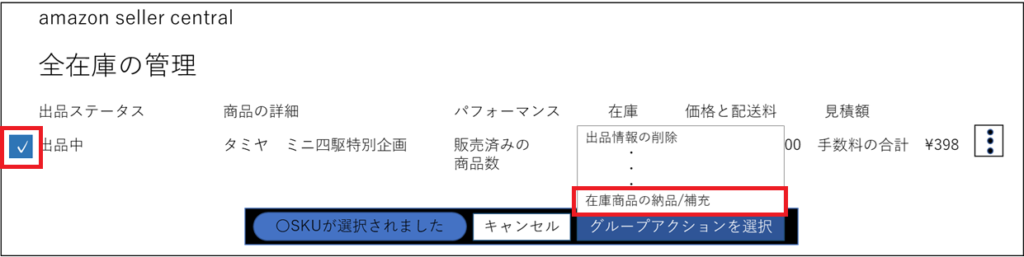
- セラーセントラル「在庫」⇒「全在庫の管理」を開く
- FBA納品したい商品のチェックボックスにチェックを入れる
この時、複数商品を選択することも可能です - 画面下部の「グループアクションを選択」から「在庫商品の納品/補充」を選択する
梱包カテゴリの選択
初めてFBA納品する商品は
商品ごとに梱包カテゴリを設定する必要があります
この設定は、一度行えば
次回以降のFBA納品では省略することができます
誤った梱包設定をすると、次のようなリスクがあります
- Amazon倉庫で受け取り拒否される
- 追加手数料が発生する
- 「納品不備率」が上昇し、アカウント健全性への悪影響がでる
梱包カテゴリとラベル貼り付けの詳細の選択は
次の手順で行います
- 「必要な梱包準備とラベルの貼付の詳細」をクリックする
- 「FBA商品を準備する」画面で「梱包カテゴリーを選択」をクリックする
- 該当するカテゴリーを梱包選択する
該当するカテゴリーがない場合(特別な梱包が不要は商品)は
「梱包不要」を選択して保存すればOKです
どのカテゴリーを選んで良いかわからない場合でも
カテゴリーを選択すると右側に詳細な説明が表示されるので
その指示に従って設定すれば問題ありません
梱包設定は後から変更することも可能です


商品ラベル貼り付け方法の選択
梱包方法の選択が終わると
「商品ラベルを誰が貼り付けるか?」を選択する画面になります
ここでは
- Amazon:Amazonに有料で貼り付けを依頼する
- 出品者:自分で貼る
どちらかを選択して「保存」をクリックすれば設定完了です

ちなみに、私は毎回「出品者」を選択しています
理由は次の通りです
紛失や混同のリスクがある
Amazon倉庫では、ラベル貼りが遅れると
商品が紛失扱いになることもあります
また、他の出品者の商品と混同され
自分の在庫が破損品として扱われてしまうケースもあります
手数料がかかる
Amazonにラベル貼りを依頼すると
1商品あたり数十円の手数料がかかります
利益率が低い商品では
この手数料だけで赤字になるケースもあります
ミスの責任が曖昧になる
たとえAmazonがラベルを貼り間違えたとしても、
補償が十分に受けられないケースがあります
最終的に出品者が負担することが多いのが実情です
納品数量の登録
梱包カテゴリと商品ラベル貼付詳細の登録が完了すると
商品数の登録が可能になります
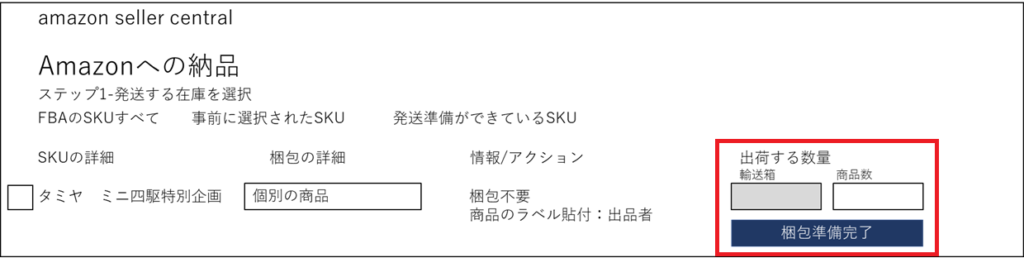
ここでは
FBAに納品する商品の数量を1商品ずつ入力します
すべての商品の数量を入力したら
最後に 「梱包準備完了」 をクリックして次のステップへ進みます
数量が入力できない場合の対処方法
この画面では
「出荷する数量」の 数量欄がグレーアウトして入力できない 場合があります
その場合は F5キーでページを更新 すると
数量欄がアクティブになり、入力できるようになります
FBA納品数量の変更と商品削除の方法
「登録を間違えた」
「商品が段ボールに入らない」
FBA納品プラン作成作業では
途中で納品数量を変更したくなることもあります
数量登録後でも
「変更または削除」ボタン をクリックすれば
数量を修正することができます

また、商品を納品リストから削除したい場合は
一旦「変更または削除」ボタンをクリックし
数量を空欄のまま次のステップへ進む と
その商品は自動的に納品プランから削除されます
作業途中でも数量の変更はできるので
落ち着いて修正すれば問題ありません
FBA納品する商品を追加する方法
「段ボールに空きがあるから、商品を追加したい」
そFBA納品プラン作成中でも
商品を追加することは可能です
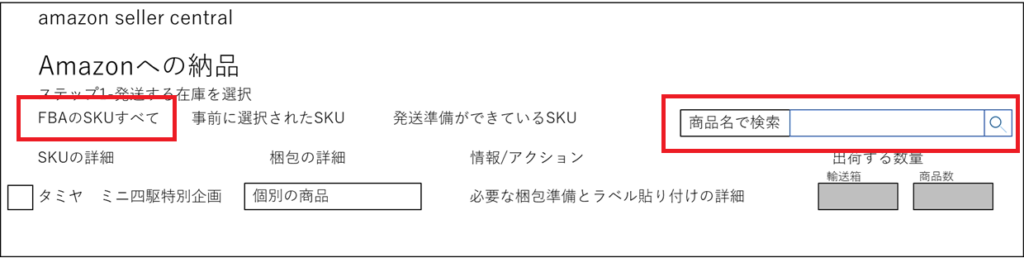
画面上部の
「FBAのSKUすべて」タブを選択すると
出荷元が「Amazon」になっている商品を
納品リストに追加することができます
ただし、商品を検索してもうまく表示されない場合もあります
その場合は
一度納品プランをキャンセルして、作り直した方が早いこともあります
慣れないうちは、FBA納品作業中に
商品を変更をしたくなるケースがよくあります
私も、箱詰め作業が終わったあとに
納品数量の修正をすることが何度かありました
ただ、納品作業中に納品プランを修正すると
納品数を間違えてしまい、納品不備になるリスクが高くなります
そこで私は
納品数のミスを防ぐために、次の手順で納品プランを作成しています
- FBA納品する商品を並べる
- 台帳上のFBA納品する商品数と、並べた商品数を合わせる
- セラーセントラルに登録された商品数と②を合わせる
- 商品ラベルを貼った商品を、仮に段ボールにいれる
- 印刷した商品ラベルに不足や余りがないことを確認する
この手順で確認をするようになってから
納品数量のミスはほとんど防ぐことができています
FBA納品では
- 数量変更して「数量ミス」
- 商品を後から追加して「ラベルの貼り忘れ」
が原因で、納品不備になることが意外と多いため
作業前に商品数を揃えておくと安心です
商品ラベル(FNSKU)の印刷
全ての商品数を登録し終えたら
商品ラベル(FNSKU)を印刷します
FNSKUとは
Amazon商品の管理をするための商品管理番号です
画面下部の「SKUラベルを全て印刷します」をクリックすると
PDF形式のラベルファイルがダウンロードされます
ダウンロードしたPDFファイルを開き
ラベル用紙に印刷しましょう
印刷したラベルを商品への貼り付けたら
「個別の商品の梱包」をクリックして
次のステップに進みます
FNSKUはAmazon倉庫で商品を識別するためのラベルなので
商品バーコードの上に重ねて貼るのが基本です

ラベル印刷時の注意点|バーコードのはみ出しに注意
我が家のプリンターだけかもしれませんが
ラベル印刷時に左端ギリギリに印刷されることがあり
バーコードの一部が切れてしまうことがあります
バーコードが切れている状態 だと
FBA倉庫で読み取りができず
納品不備になる可能性もあります
そのため、用紙をセットする際は
左側をぴったり合わせてセットして印刷する
ようにしています
印刷後は
バーコードがきちんと印刷されているか確認する
ことをおすすめします
Step3|発送設定
輸送箱数の登録
商品ラベルを貼り
段ボールへの梱包が完了したら
配送設定を行います
まず、梱包の情報を登録します
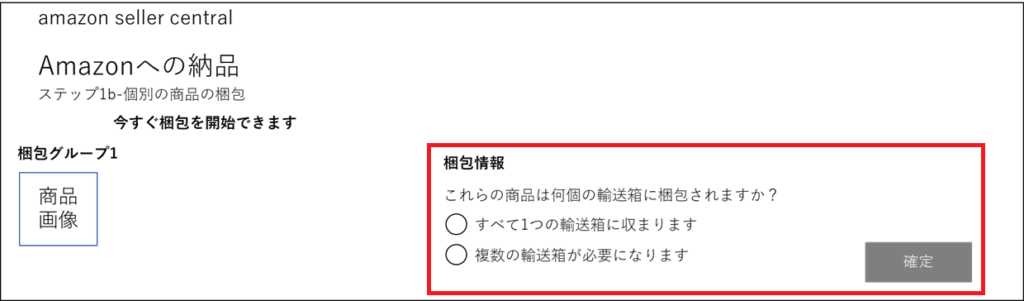
ここでは
輸送箱の輸送箱数を選択します
作成した納品プランが、次のどちらになるのかを登録します
- 1箱に収まるか
- 複数の輸送箱に分けるか
私の場合、1箱ごとに納品プランを作成するスタイルなので
「すべて1つの輸送箱に収まります」を選択します
以前は私も、効率的と思い
複数箱の納品プランを一度に作成していました
ですが、実際には
商品を何度も入れ替えたり
どの箱がどのプランかわからなくなったりして大混乱
結局、納品プランを作り直したり
納品不備になったりしていました
シンプルに「1プラン=1箱」というルールに変更
ミスも手間も一気に減りました
それ以来
納品プランは1箱ずつ作ることにしています
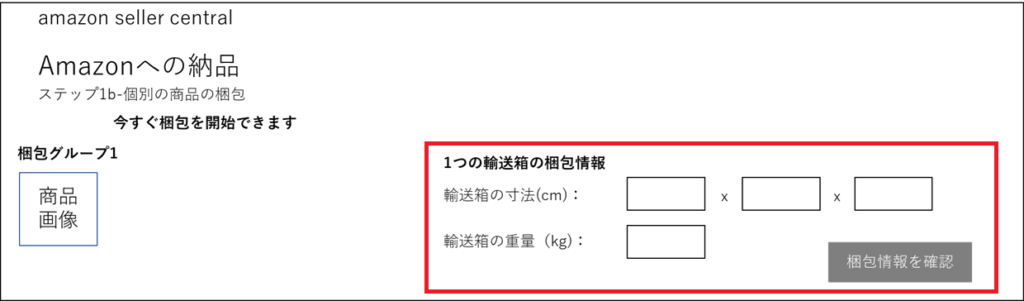
輸送箱サイズの登録
輸送箱数を登録して、「確定」をクリックすると
輸送箱のサイズ・重量の入力画面が表示されます
輸送箱のサイズと重量を測って入力します
このときのサイズや重量が大きく違っている状態が続くと
FBAパートナーキャリアサービスの利用に制限がかかる場合もあるので
しっかりと輸送箱のサイズと重さを測って登録しましょう
私は、体重計を使って次の手順で輸送箱の重量を測っています
- 自分の体重を測る
- 商品を詰めた輸送箱をもって体重を測る
- 体重との差し引きで重さを計算する
この方法なら
大きな段ボールでも簡単に重量を測ることができます
出荷日と出荷方法の登録
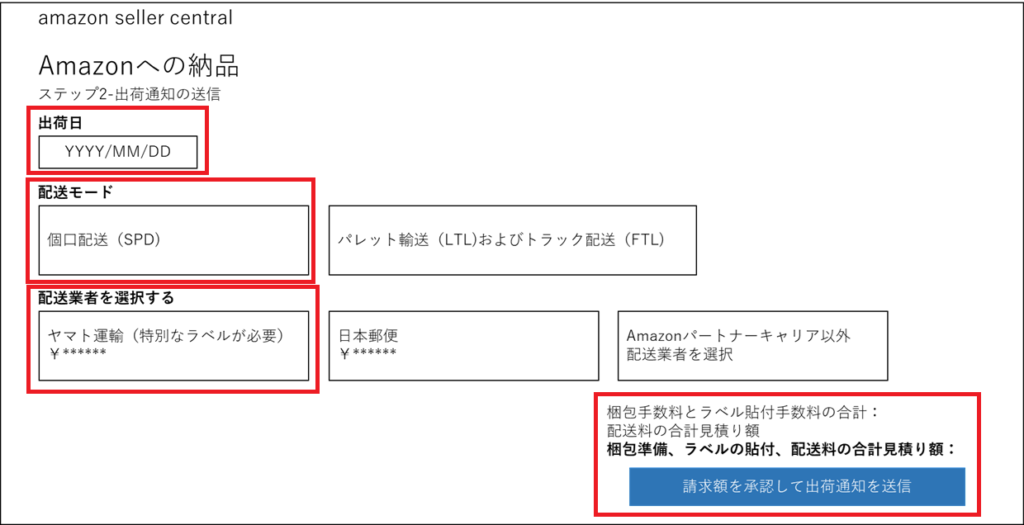
輸送箱の設定が完了したら
出荷日と出荷方法(配送会社)を登録します
配送モードを選択する欄もありますが
個口配送以外選んだことはありません
出荷日と配送業者を選択すると
配送料の請求額が表示されるので
内容を確認して
「請求額を承認して出荷通知を送信」
をクリックすれば設定完了です
私はいつも
FBAパートナーキャリアサービス(ヤマト運輸)を利用しています
このサービスを使うと
通常の宅配便よりかなり安い送料で
FBA倉庫へ納品することができます
配送ラベルの印刷
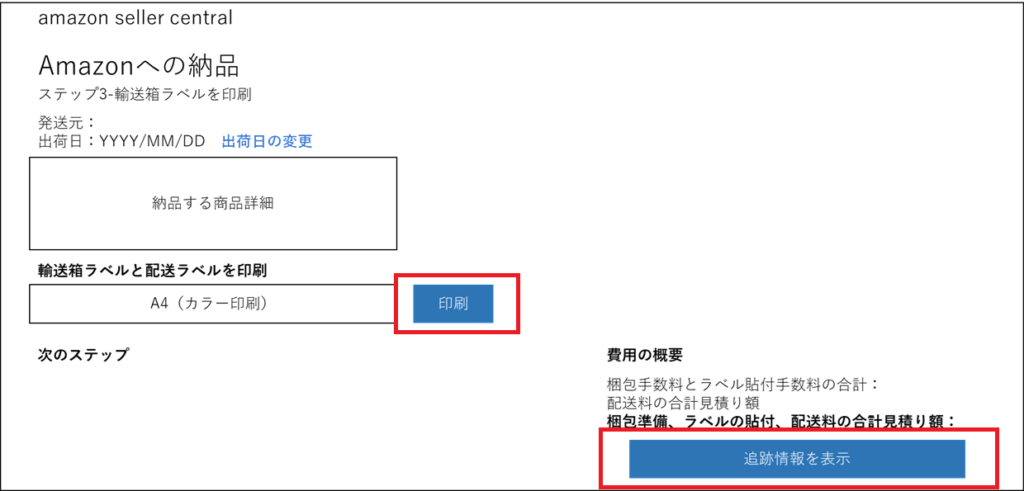
最後に
配送ラベルの印刷と輸送箱への貼り付けを行います
私はいつもヤマト運輸を利用しているため
次の専用ラベルに印刷する必要があります
- 品番396(インクジェット用)
- 品番322(レーザープリンター用)
ラベルの印刷は次の手順で行います
- 「輸送箱ラベルと配送ラベルを印刷」で「印刷」をクリック
- PDF形式で配送ラベルが作成される
- 専用のラベル用紙に印刷
印刷した配送ラベルは
段ボール箱の見やすい位置にしっかり貼り付けましょう
おすすめは輸送箱の側面です
上面に貼ると
他の荷物を上に乗せられた際に
ラベルが擦れたり剥がれたりする可能性があります
最後に
画面右下の「追跡情報を表示」をクリックすれば
納品プランの作成が完了です
ヤマト運輸の専用ラベルの入手方法は以下の記事で紹介しています▼
なお、配送ラベルは2枚で一組ですが
実際の納品では1箱に1枚しか使いません
残った半分のラベル用紙は
点線で切って次回の納品時に使用しましょう
作成したFBA納品プランをキャンセルする方法
まだ商品を発送していない場合は
次の手順で納品プランをキャンセルすることができます
- セラーセントラルの納品プラン一覧から該当する納品プランを選択する
- 画面下部の「納品設定をキャンセルする」をクリックする
- 「納品設定をキャンセルする」画面が出るので
内容を確認して「出荷および請求をキャンセルする」をクリック
配送ラベルを印刷し、配送料が確定した後でも
次の時間以内であれば、キャンセルが可能です
- ヤマト運輸:3時間以内
- 日本郵便:24時間以内
ただし、発送済みの場合はキャンセルできません
納品数量や商品内容は
発送前に必ず確認するようにしましょう
まとめ|FBA納品プラン作成は慣れれば簡単!
初めてFBA納品プランを作成すると
操作や設定する項目が多く戸惑うこともあります
また、納品作業の中でもミスが起きやすいポイントでもあります
ですが、一度流れを経験してしまえば
作業自体はシンプルで画面の指示に従って
ルーティン化できる作業です
設定する項目は多く見えますが
実際に入力する内容はそれほど多くありません
Amazonに商品を預け
販売・梱包・発送まで任せられるFBAは
副業でせどりをする人にとっては強い味方です
時間を有効に使いたい人にとって
FBAの活用は欠かせない戦略の一つです
FAQ
Q.FBA納品プランは途中で修正できますか?
A.はい、可能です
納品数量の変更や商品の削除は
「変更または削除」ボタンから修正できます
ただし、作業途中で何度も修正すると
数量ミスなどの納品不備につながることもあるため
できるだけ商品数を確定してから納品プランを作成すのがおすすめです
Q.FBA納品プランは複数箱まとめて作るべきですか?
A.初心者の場合は1箱ずつ納品プランを作成するのがおすすめです
複数箱をまとめて登録すると
どの箱がどの納品プランなのかわからなくなり
納品ミスの原因になることがあります
Q.FBA納品ラベルはどこに貼るのが良いですか?
A.配送ラベルは段ボールの側面に貼るのがおすすめです
上面に貼ると、他の荷物を上に載せられた際に
ラベルが擦れたり剥がれる可能性があります
【関連記事はこちら】
- Amazon FBA納品のやり方|準備~梱包まで失敗しない5ステップ
⇒ 【記事を確認】 - 【実録】Amazonせどり FBA補填の闇|配送中の破損が出品者負担?
⇒ 【記事を確認】 - 【Amazonせどり】自己発送のやり方|初心者が失敗しない出品者出荷の7ステップ
⇒ 【記事を確認】